Netzwerkscanner für Mac 2026: 9 Tools im Vergleich
macOS ist die einzige Desktop-Plattform ohne eingebauten Netzwerkscanner, und etliche viel empfohlene Tools haben es nie auf den Mac geschafft. Hier steht, was wirklich unter macOS läuft, was es kostet und welches Tool zu deiner Aufgabe passt.
Volle Transparenz: DeviceShelf ist unsere eigene App, und wir haben sie an die erste Stelle gesetzt. Für den unten beschriebenen Anwendungsfall halten wir das für gerechtfertigt, und bei jedem der anderen acht Tools schreiben wir offen dazu, wo es uns schlägt. Drei davon sind kostenlos.
Was ist der beste Netzwerk-Scanner für den Mac?
Für die meisten ist es DeviceShelf: das einzige Tool in diesem Vergleich, das Geräte-Discovery, Erkennung, dauerhaftes Monitoring und einen Security-Report in einer nativen Mac-App vereint — einmalig gekauft, ohne Konto. Reicht dir eine schnelle, kostenlose IP-Liste, macht LanScan das gut. Willst du maximale Prüftiefe und scheust das Terminal nicht, ist Nmap kostenlos und unerreicht. Und Advanced IP Scanner, das Tool, nach dem Windows-Umsteiger am häufigsten suchen, läuft auf macOS gar nicht. Der Rest dieser Seite begründet jede dieser Einschätzungen, Tool für Tool.
Warum du auf dem Mac einen brauchst
macOS liefert keinen mit
Für Windows gibt es seit zwanzig Jahren ein Dutzend kostenlose Scanner. Auf dem Mac ist ab Werk keiner dabei. Das Netzwerkdienstprogramm, die kleine mitgelieferte App mit Ping und grobem Portscan, galt ab Big Sur als veraltet und wurde später entfernt, ohne Ersatz. Geblieben sind Kommandozeilen-Werkzeuge, die schon vor Jahrzehnten zu Unix gehörten: arp -a zeigt die Nachbarn, mit denen dein Mac zuletzt gesprochen hat, ping testet immer nur eine Adresse, netstat listet deine eigenen Verbindungen. Keines davon sagt dir, was ein Gerät ist, und nmap, das Werkzeug der meisten Anleitungen, ist nicht vorinstalliert.
Die Lücke ist also real. Jedes Tool weiter unten existiert, um sie zu füllen.
Im Netzwerk hängt heute viel mehr als früher
Wo früher ein Laptop und ein Drucker standen, laufen heute ein Fernseher, ein paar Lautsprecher, eine Türklingel, ein Thermostat, ein Saugroboter, drei Handys und was Gäste sonst noch mitbringen. Das meiste davon hat weder Display noch Bedienoberfläche, sichtbar wird es nur im Netzwerk. Wenn dann etwas aus dem Ruder läuft, etwa eine Kamera, die den Uplink dichtmacht, oder ein Gerät, das klammheimlich nicht mehr antwortet, ist die Client-Liste des Routers der schlechteste Ort zum Nachschauen. Sie zeigt eine MAC-Adresse und sonst kaum etwas.
Das Problem mit dem unbekannten Gerät
Der häufigste Grund, warum jemand nach einem Scanner sucht: ein Name in der Router-Liste, den er nicht zuordnen kann. Bevor du Geld ausgibst, lohnt sich das Wissen darum, denn die übliche Erklärung ist langweilig. Moderne Handys und Notebooks wechseln ihre Hardware-Adresse in jedem Netzwerk standardmäßig, deshalb taucht ein bekanntes Gerät als Fremder auf. Echte Unbekannte gibt es auch, aber den größten Teil des Schrecks verursachen zufällige Adressen. Ob du eine brauchbare Antwort oder nur eine längere Hex-Liste bekommst, entscheidet sich daran, ob der Scanner Geräte an ihren Diensten erkennt statt nur am Hersteller-Präfix. Falls du genau deswegen hier bist: Wir haben ausführlicher darüber geschrieben, wie man ein unbekanntes Gerät aufspürt.
Für wen das hier gedacht ist
Grob für drei Gruppen. Für Leute, die wissen wollen, was im Heimnetz hängt, und gewarnt werden möchten, wenn sich das ändert. Für Umsteiger von Windows, die ihr gewohntes Tool suchen. Und für Admins, die eine Inventarliste fürs kleine Büro brauchen, samt Nachweis, was wann verbunden war. Die passende Wahl fällt jedes Mal anders aus, dafür gibt es den Auswahlabschnitt.
Wie wir vergleichen
Wir bauen selbst einen Netzwerkscanner. Nimm unsere Reihenfolge also als begründete Meinung, nicht als neutrales Audit. Wir können aber offenlegen, worauf sie beruht.
Jedes Tool hier läuft unter aktuellem macOS auf Apple Silicon und wurde in einem ganz normalen, gemischten Heimnetz installiert und benutzt: Router, NAS, Drucker, eine Handvoll Smart-Home-Geräte, Handys und Notebooks, rund vierzig belegte Adressen. Sechs Punkte haben wir uns angesehen.
- Erkennung der Geräte im Netz. Findet das Tool alles, was verbunden ist, auch Geräte, die auf ein schlichtes Ping nicht reagieren?
- Identifikation. Kommt es über das Hersteller-Präfix hinaus und ermittelt, was das Gerät tatsächlich ist?
- Überwachung. Schaut es weiter zu und meldet Neuzugänge, oder bleibt der Scan eine einmalige Momentaufnahme?
- Voraussetzungen. Java, Terminal, Konto, Cloud-Dienst, Administratorrechte?
- Kosten. Der echte Betrag, inklusive In-App-Käufen und dem, was die Gratis-Stufe tatsächlich weglässt.
- Wohin die Daten gehen. Arbeitet das Tool komplett auf deinem Rechner oder schickt es die Funde woandershin?
Preise und Funktionsangaben anderer Anbieter stammen aus deren App-Store-Einträgen und öffentlichen Produktseiten, geprüft im Juli 2026. Wo die Herstellerseite und der App-Store-Eintrag sich widersprechen, haben wir die App-Store-Zahl genommen, weil du die auch bezahlst. Produkte ändern sich. Wenn etwas nicht stimmt, schreib uns, wir korrigieren es.
Die neun Tools
1. DeviceShelf
Mit einem Klick scannst du dein WLAN oder LAN und bekommst jedes verbundene Gerät mit Name, Hersteller, offenen Ports und einer begründeten Antwort darauf, was das Ding eigentlich ist: ein Drucker, eine Kamera, ein NAS, das Handy von jemandem. Die Identifikation hängt nicht an einem einzelnen Signal, sie kombiniert die IEEE-Herstellerdatenbank mit mDNS- und Bonjour-Diensteinträgen, SSDP- und UPnP-Ankündigungen, SNMP, wo ein Gerät antwortet, HTTP-Bannern und einem Offline-Fingerprint-Satz. Auf Wunsch lässt du ein KI-Modell über die Reste nachdenken, und die App liest die Client-Liste deines Routers aus (siebzehn Marken werden unterstützt), um Geräte zu erwischen, die während eines Sweeps still bleiben.
Danach schaut sie weiter zu. Neue Geräte lösen einen Alarm aus, du bekommst eine Historie darüber, was wann verbunden war, eine Sicherheitsübersicht über offene Ports, Live-Bandbreite pro Gerät und in der Server-Edition eine dauerhafte Verfügbarkeitsüberwachung.
Alles bleibt auf dem Rechner. Kein Konto, keine Cloud-Synchronisierung, keine Telemetrie, und sowohl der KI-Schritt als auch die Online-Fingerprint-Abfrage sind aus, bis du sie einschaltest. Die Lizenz wird einmalig gekauft und gilt für macOS, Windows und Linux, mit 7-tägiger Testphase und ohne Abo.
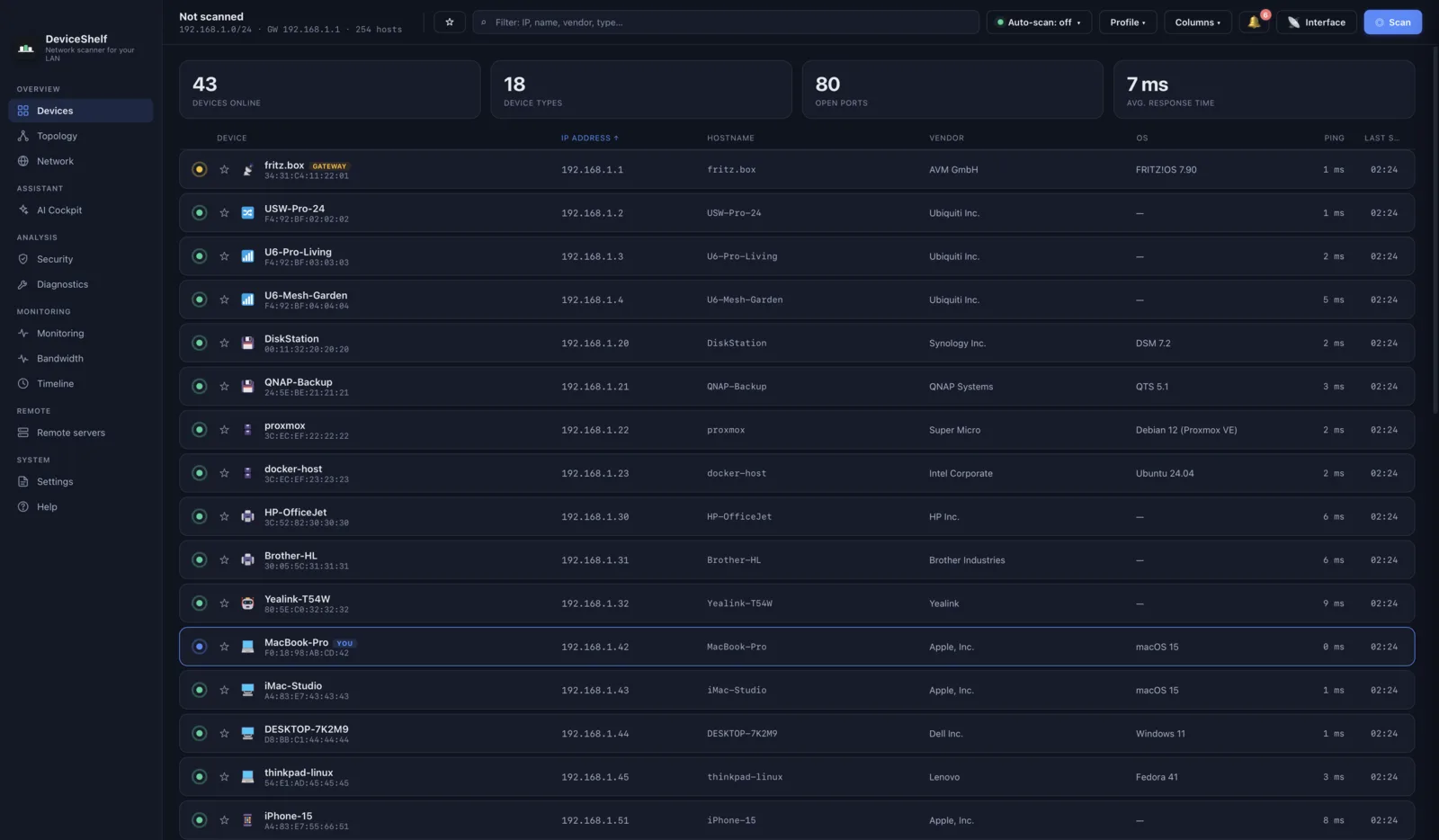
Am besten für: wissen, was jedes Gerät ist, und gewarnt werden, sobald etwas Neues dazukommt, ohne dass davon etwas den Mac verlässt.
Wo andere besser sind: es kostet Geld, und für einen einzelnen Ping-Sweep lässt sich das schwer rechtfertigen. Nmap geht bei Ports tiefer. Fings Handy-App ist auf dem Handy die bessere Wahl.
2. LanScan
Ein schlanker Klassiker aus dem Mac App Store und der schnellste Weg zur Frage „welche Adressen sind belegt“. IPv4-Erkennung mit Hostname, MAC-Adresse und Hersteller, aktiv gepflegt und kostenlos zum Ausprobieren. Die kostenpflichtigen Freischaltungen laufen als In-App-Käufe, mit getrennten Stufen für IPv4 Pro und IPv6, darüber liegt noch eine größere Profi-Stufe. Überwachung gibt es keine, und die Erkennung endet beim Herstellernamen, ein Raspberry Pi und eine smarte Steckdose kommen beide als Hersteller plus Adresse zurück.
Für den schnellen Blick auf ein Subnetz kaum zu schlagen. Ausführlicher bei uns: DeviceShelf im Vergleich mit LanScan.
Am besten für: eine schnelle, günstige, native Antwort darauf, welche IPs belegt sind.
Wo es uns schlägt: leichter, deutlich günstiger und im App Store.
3. IP Scanner
Ein alteingesessener Mac-Scanner mit treuer Anhängerschaft, starker App-Store-Bewertung und einer der aktivsten Update-Historien dieser Liste. Er findet Geräte, du kannst ihnen Namen und Symbole geben, damit sie zwischen zwei Scans wiedererkennbar bleiben, er führt eine Historie und beherrscht Ping, Wake-on-LAN und Portscans. Die Gratis-Stufe zeigt bis zu 15 Geräte, was für eine kleine Wohnung reicht und für ein Haus nicht mehr; das Pro-Upgrade ist ein einmaliger In-App-Kauf, daneben gibt es eine teurere Ultra-Edition mit Benachrichtigungen bei Geräteänderungen.
Von den bezahlten Mac-Apps ist er uns im Geist am nächsten: gleiche Plattform, gleiches Einmalkauf-Modell, gleiche Vorliebe für eine lesbare Liste statt eines Paket-Dumps. Er setzt aufs manuelle Beschriften, wir auf automatische Identifikation. Das ist ein echter Unterschied in der Philosophie, kein Mangel.
Am besten für: Leute, die ihre Geräteliste gern selbst pflegen und dauerhaft behalten wollen.
Wo er uns schlägt: günstiger, etabliert, und das manuelle Beschriften ist wirklich angenehm, wenn du so etwas magst.
4. Network Radar
Noch eine native Mac-App, stärker auf laufende Überwachung ausgelegt als auf den einzelnen Sweep. Sie scannt nach Bereich oder Schnittstelle, findet Geräte über Bonjour genauso wie über IP und deckt den Werkzeuggürtel sauber ab: Portscan, Ping, Traceroute, Whois, Wake-on-LAN, Fernabschaltung. Sie meldet außerdem, wenn Geräte auftauchen oder verschwinden, mit Regeln dahinter, und unterstützt Kurzbefehle. Einmaliger Kauf, keine In-App-Käufe.
Die Oberfläche ist dichter als bei LanScan und erwartet, dass du ungefähr weißt, was du da siehst.
Am besten für: eine native Mac-App mit Alarm bei Zu- und Abgängen, zum kleinen Einmalpreis.
Wo sie uns schlägt: ein Drittel unseres Preises, ausgereift, und die Kurzbefehle-Anbindung ist ein netter Zug, den wir nicht haben.
5. Angry IP Scanner
Plattformübergreifend, quelloffen unter der GPL, komplett kostenlos und eine der wirklich guten Antworten auf dieser Seite. Er pingt einen Bereich, löst Hostnamen auf, prüft Ports und lässt sich über Data Fetcher erweitern, mit reichlich Exportformaten. Die Mac-Builds bringen ihre eigene Java-Laufzeitumgebung mit, du musst also nichts extra installieren, und es gibt getrennte Pakete für Apple Silicon und Intel.
Zwei Dinge sind abzuwägen. Eine Identifikation über Hostname und Hersteller hinaus gibt es nicht, ebenso wenig Überwachung oder Historie. Und die letzte Version, 3.9.3, kam im November 2025 und bringt aktualisierte Herstellerdaten mit, das Projekt wird also weiter gepflegt. Unser Vergleich für die Fälle, in denen es nicht reicht: DeviceShelf im Vergleich mit Angry IP Scanner.
Am besten für: kostenloses, quelloffenes, plattformübergreifendes Scannen von IP-Bereichen.
Wo er uns schlägt: kostenlos, quelloffen, und in zehn Jahren immer noch kostenlos.
6. Nmap
Der fähigste Portscanner, der je geschrieben wurde, kostenlos und quelloffen, und der Maßstab, an dem sich alle anderen hier in Sachen Tiefe messen lassen müssen. Wer im Terminal zu Hause ist, bekommt mit nmap -sn 192.168.1.0/24 einen sauberen Discovery-Sweep, und die OS- und Dienst-Erkennung geht weiter als bei jeder GUI hier. Die Skript-Engine kann Dinge, an die der Rest dieser Liste nicht herankommt.
Der Preis dafür ist die Lernkurve. Flags, Ausgabeformate und die Deutung der Ergebnisse bleiben an dir hängen, und die fortgeschrittenen Scan-Modi brauchen erhöhte Rechte. Bei macOS ist Nmap nicht dabei, du installierst es selbst, entweder über den offiziellen Installer, der auch die Oberfläche Zenmap mitbringt, oder über Homebrew.
Am besten für: tiefe Port- und Dienstanalyse durch jemanden, der weiß, was er tut.
Wo es uns schlägt: Tiefe, Skriptbarkeit und dreißig Jahre Reputation. Wir treten gar nicht gegen Nmap an, wir decken eine andere Aufgabe ab.
7. Fing Desktop
Fings Desktop-App arbeitet mit dem sehr populären Handy-Scanner und einer großen Crowd-Datenbank zusammen, und genau deshalb ist ihre Identifikation richtig gut: Millionen Handys füttern diese Datenbank. Der Desktop-Client ist poliert, und die Handy-App ist mit Abstand der bekannteste Name der Kategorie.
Der Kompromiss liegt in der Architektur. Für den Privatgebrauch ist die App kostenlos, aber die Gratis-Stufe ist auf drei Scans pro Tag begrenzt, und wofür man sie eigentlich will (laufende Überwachung, Benachrichtigungen, der erweiterte Finder für offene Ports, Router-Schwachstellenprüfung) steckt hinter einem Jahresabo, das für die Profi-Stufe steil ansteigt. Außerdem ist sie von Grund auf cloudgestützt, anders als der Rest dieser Liste. Welches Modell dir lieber ist, bleibt Geschmackssache, eine richtige Antwort gibt es da nicht. Details: DeviceShelf im Vergleich mit Fing.
Am besten für: Leute, die am Handy leben und Desktop und Mobil in einem Konto haben wollen.
Wo sie uns schlägt: die Crowd-Datenbank und eine Handy-App, an deren Reichweite wir nicht herankommen.
8. SoftPerfect Network Scanner
Oft für ein reines Windows-Tool gehalten, ist er genau das nicht: Es gibt aktuelle macOS-Builds für Apple Silicon und Intel, dazu Windows und Linux. Nach Nmap ist er das admin-lastigste Werkzeug hier: Ping-Sweep, TCP- und UDP-Portscan, SSL- und TLS-Zertifikatsdetails, Suche nach freigegebenen Ordnern, Wake-on-LAN, Fernabschaltung und Export nach HTML, XML, JSON, CSV oder reinem Text.
Zwei Einschränkungen für Mac-Nutzer. Ein Teil der interessanteren Funktionen, allen voran die WMI-Fernabfrage von Systeminformationen, zielt auf Windows-Rechner, dadurch ist der macOS-Build weniger überzeugend als der für Windows. Und die Lizenzierung ist auf Firmen zugeschnitten: Die kostenlose Testversion zeigt nur zehn Geräte, bezahlte Lizenzen reichen von einer Einzelplatz-Heimlizenz bis zu einzelnen Business-Lizenzen und darüber hinaus, dauerhaft nutzbar mit einem Jahr Updates.
Am besten für: Admins, die Exportformate und Protokolldetails brauchen und auf eine hübsche Oberfläche verzichten können.
Wo er uns schlägt: Exportmöglichkeiten, UDP-Scan und ein günstigerer Einstieg bei der Einzelplatz-Heimlizenz.
9. Die macOS-Kommandozeile
Auch dann einen Blick wert, wenn du dir etwas anderes installierst, denn sie kostet nichts und ist schon da. arp -a gibt die Nachbarn aus, mit denen dein Mac zuletzt gesprochen hat, was nach etwas Surfen eine brauchbare Teilliste ergibt. ping klärt, ob eine bestimmte Adresse antwortet. netstat -rn zeigt deine Routing-Tabelle und verrät dir dein Subnetz, also genau die Zahl, nach der jedes andere Tool auf dieser Seite fragt.
Die Grenzen zeigen sich schnell. In der ARP-Tabelle stehen nur Geräte, mit denen dein Mac zufällig gesprochen hat, sie ist also immer unvollständig. Es gibt keine Identifikation, keine Portinformationen, und zwischen zwei Aufrufen wird nichts gespeichert. Damit prüfst du schnell etwas nach, verstehen wirst du ein Netzwerk so nicht.
Am besten für: einen Dreißig-Sekunden-Check ohne Installation.
Wo es uns schlägt: kostenlos, sofort da, schon auf deinem Mac.
Advanced IP Scanner, und warum er hier fehlt
Der meistgesuchte Name der Kategorie läuft nicht unter macOS. Advanced IP Scanner gibt es nur für Windows, einen Mac-Build gibt es nicht und angekündigt ist auch keiner. Das erwischt viele Umsteiger, weil sie das Tool jahrelang benutzt haben und die naheliegende Suche sie auf eine Downloadseite führt, die ihnen stillschweigend nicht weiterhilft.
Über Wine oder eine virtuelle Maschine geht es technisch, lohnt den Aufwand aber nicht, weil die nativen Optionen oben denselben Job erledigen. Wer speziell von Advanced IP Scanner kommt, fühlt sich bei DeviceShelf oder LanScan am ehesten zu Hause; die Unterschiede gehen wir auf unserer Seite zu Advanced-IP-Scanner-Alternativen im Detail durch.
LAN-Scan ist keine WLAN-Analyse
Das wird ständig verwechselt, und die falsche Kategorie zu kaufen ist ein verbreiteter Weg, Geld zu verbrennen.
Ein LAN- oder IP-Scanner, also alles auf dieser Seite, arbeitet auf der Netzwerkebene. Er beantwortet: Welche Geräte sind verbunden, was sind sie, was geben sie nach außen preis? Dafür nimmst du ihn zur Inventur, zur Suche nach einem unbekannten Gerät, zur Kontrolle, was da einen Port geöffnet hat.
Ein WLAN-Analyzer (WiFi Explorer, NetSpot, WiFi Signal und ähnliche) arbeitet auf der Funkebene. Er beantwortet: Warum ist das WLAN hier so langsam? Kanalüberlappung, Signalstärke, Störungen, Standort der Access Points. Was in deinem Netzwerk hängt, sagt er dir nicht.
Die Formulierungen im App Store machen die Verwechslung leicht, denn „WLAN- und LAN-Scanner“ heißt meistens, dass das Tool ein Netzwerk scannt, das du über WLAN erreicht hast, und nicht, dass es den Funk analysiert. Wenn dein Problem „da hängt etwas Fremdes drin“ oder „ich brauche eine Geräteliste“ heißt, willst du einen LAN-Scanner. Heißt es „im hinteren Schlafzimmer ist das WLAN mies“, hilft dir nichts auf dieser Seite und du brauchst einen Analyzer.
Direkt nebeneinander
| Tool | DeviceShelf | LanScan | IP Scanner | Network Radar | Angry IP | Nmap | Fing | SoftPerfect |
|---|---|---|---|---|---|---|---|---|
| Preis | Einmalig | Gratis + kostenpflichtige In-App-Käufe | Gratis (15 Geräte) + kostenpflichtiges Upgrade | Einmalig | Gratis (OSS) | Gratis (OSS) | Gratis-Stufe + Abo | Testversion + kostenpflichtige Lizenz |
| Native Mac-App | ✓ | ✓ | ✓ | ✓ | ✓ (Java mitgeliefert) | CLI | ✓ | ✓ |
| Geräte-Identifikation | ✓ (mehrere Signale, opt. KI) | Nur Hersteller | Hersteller + manuelle Labels | Hersteller + Bonjour | — | OS-/Dienst-Erkennung | ✓ (Cloud-DB) | Hersteller + Dienste |
| Übersicht offener Ports | ✓ | Einfach | ✓ | ✓ | Einfach | ✓✓ | Kostenpflichtige Stufe | ✓ (TCP + UDP) |
| Überwachung & Alarm bei neuem Gerät | ✓ | — | Ultra-Edition | ✓ | — | — | Kostenpflichtige Stufe | — |
| Router-Client-Liste | ✓ (17 Marken) | — | — | — | — | — | ~ | — |
| Sicherheitsbericht | ✓ | — | — | — | — | Manuell (Skripte) | Kostenpflichtige Stufe | TLS-Details |
| Läuft ohne Konto/Cloud | ✓ | ✓ | ✓ | ✓ | ✓ | ✓ | Eingeschränkt | ✓ |
✓ = ja · — = nein · ~ = eingeschränkt. Preise und Funktionen im Juli 2026 anhand der App-Store-Einträge und Herstellerseiten geprüft und in der Währung angegeben, die der jeweilige Anbieter nennt; sie unterscheiden sich je nach Stufe, Region und Version, dazu können Steuern kommen. Prüf es vor dem Kauf nach.
Welches Tool passt zu dir?
„Ich will einfach sehen, was in meinem Netzwerk hängt“
Fang kostenlos an. Angry IP Scanner, wenn dich eine zweckmäßige Oberfläche nicht stört, oder die Gratis-Stufe von LanScan, wenn du es nativ willst. Beide beantworten die Frage in einer Minute. Oft wirft die Liste mehr Fragen auf, als sie klärt, denn eine Spalte mit Herstellernamen erklärt nichts. Genau da fängt ein erkennender Scanner an, sich zu rechnen.
„Ich bin von Windows umgestiegen und vermisse Advanced IP Scanner“
Eine Mac-Version gibt es nicht und wird es nicht geben. Vom Gefühl her kommt DeviceShelf am nächsten: Scan-Button, lesbare Liste, nichts zu konfigurieren. LanScan kommt vom Umfang her am nächsten, wenn du es minimal willst. Details auf unserer Seite zu Advanced-IP-Scanner-Alternativen.
„Da hängt etwas Fremdes drin und ich will wissen, was“
Dafür brauchst du Identifikation, nicht bloße Erkennung, und das schließt die meisten kostenlosen Tools aus. Sie reichen dir dieselbe MAC-Adresse, die dein Router dir schon gezeigt hat. DeviceShelf und Fing sind die beiden, die sich ernsthaft an einer Antwort versuchen. Wir machen das lokal, Fing gegen seine Cloud-Datenbank. Entscheide an diesem Unterschied.
„Kostenlos reicht mir“
Angry IP Scanner, und das ist ein wirklich gutes Tool. Wenn dir ein Terminal keine Angst macht, kann Nmap mehr als jedes andere Tool hier, auch mehr als die bezahlten. Das Netz im Auge behalten wird dir keines von beiden, und genau da fangen die bezahlten Tools an.
„Ich will Alarme, aber kein weiteres Abo“
Network Radar ist der günstigste Weg zu Alarmen bei Zu- und Abgängen auf dem Mac. DeviceShelf kostet mehr und macht mehr aus dem, was es findet: Identifikation, Historie, Sicherheitsansicht, und eine Lizenz deckt Windows und Linux gleich mit ab. Fing kann es auch, allerdings nur im Abo.
„Ich betreue ein kleines Büronetzwerk“
Du brauchst Überwachung und eine Aufzeichnung, keinen Scan-Button: Alarm bei neuen Geräten, Historie der Verbindungen, Blick auf offene Ports. DeviceShelf und Network Radar decken das beide ab, und SoftPerfect ist einen Blick wert, wenn dir Exportformate wichtig sind. Unsere Server-Edition ergänzt dauerhafte Überwachung ohne Oberfläche, Alarmierung und eine API, falls das Ganze woanders laufen soll als auf deinem Schreibtisch.
„Ich brauche tiefe Port- und Schwachstellenanalyse“
Nmap, ohne zu zögern, und es ist kostenlos. GUI-Scanner, unserer eingeschlossen, treten auf diesem Feld gar nicht erst an.
Dein erster Scan, Schritt für Schritt
Egal für welches Tool du dich entscheidest, der erste Durchlauf sieht ungefähr gleich aus.
1. Geh in das Netzwerk, das du dir ansehen willst. Scanner sehen das Netzwerk, in dem dein Mac hängt. In einem Gast-VLAN oder über VPN scannst du eben dieses, und das ist der häufigste Grund, warum ein erster Scan fast leer zurückkommt.
2. Kläre dein Subnetz. Die meisten Tools erkennen es selbst. Wenn du es brauchst: Die Systemeinstellungen zeigen deine IP, und netstat -rn | grep default nennt dir den Router. Heimnetze laufen meist auf 192.168.0.x, 192.168.1.x oder 10.0.0.x.
3. Erlaube den Zugriff aufs lokale Netzwerk. macOS fragt beim ersten Mal, wenn eine App andere Geräte erreichen will. Lehnst du ab, kommt aus dem Scan gar nichts zurück, und das solltest du wissen, bevor du das Tool für kaputt hältst. Der Schalter liegt in den Systemeinstellungen unter Datenschutz & Sicherheit, Lokales Netzwerk.
4. Starte den Scan und warte den zweiten Durchgang ab. Aktive Hosts erscheinen in Sekunden; Hostnamen, Hersteller und Identifikation trudeln in der folgenden halben Minute ein, während das Tool die Geräte abfragt. Wer nach vier Sekunden urteilt, tut jedem Tool hier unrecht.
5. Arbeite ab, was du nicht kennst. Das Offensichtliche hakst du über den Hersteller ab. Beim Rest verrät meist ein offener Port das Gerät: 631 ist ein Drucker, 445 eine Dateifreigabe, 554 eine Kamera. Bevor du an einen Eindringling denkst: Handys würfeln ihre MAC-Adresse pro Netzwerk neu aus, unbekannte Einträge sind also meist deine eigenen Geräte.
6. Halte den Normalzustand fest. Der Scan ist nur die halbe Miete. Zu wissen, wie normal aussieht, macht das nächste unerwartete Gerät sofort sichtbar. Das ist das Argument für ein Tool, das weiter zuschaut, statt für eines, das du erst startest, wenn du dir schon Sorgen machst.
DeviceShelf 7 Tage kostenlos testen Zum großen Vergleich
Fragen, die wirklich gestellt werden
Bringt macOS einen Netzwerkscanner mit?
Keinen grafischen. Das Netzwerkdienstprogramm mit seinem einfachen Portscan und Ping galt ab Big Sur als veraltet und wurde später ersatzlos entfernt. Die verbliebenen Kommandozeilen-Werkzeuge (arp, ping, netstat) listen einen Teil deiner Nachbarn auf, sagen dir aber nicht, was da eigentlich hängt. Nmap ist nicht vorinstalliert.
Gibt es Advanced IP Scanner für Mac?
Nein, und angekündigt ist auch nichts. Es läuft nur unter Windows. Was du stattdessen nehmen kannst, steht im Abschnitt weiter oben.
Ist es legal, mein eigenes Netzwerk zu scannen?
Ein Netzwerk zu scannen, das dir gehört oder das du verwaltest, ist ganz normal und genau der Zweck dieser Tools. Fremde Netzwerke ohne Erlaubnis zu scannen ist etwas völlig anderes und bei dir vor Ort womöglich rechtswidrig. Bleib in deinem eigenen LAN.
Warum zeigt ein Scan Geräte, die ich nicht kenne?
Meistens, weil Handys und Notebooks ihre Hardware-Adresse pro Netzwerk standardmäßig zufällig wählen, deine eigenen Geräte also als Fremde erscheinen. Der Rest sind typischerweise Smart-Home-Geräte, ein Fernseher oder ein Drucker hinter einem nichtssagenden Herstellernamen. Echte Eindringlinge sind selten, aber nicht ausgeschlossen, und genau deshalb lohnt ein Tool, das Geräte erkennt statt sie nur aufzulisten.
Muss ich für einen Netzwerkscanner bezahlen?
Für den einmaligen Blick nicht, das decken Angry IP Scanner und die Gratis-Stufe von LanScan ab. Zahlen lohnt sich, wenn du wissen musst, was jedes Gerät ist, einen Alarm bei Neuzugängen willst oder nachvollziehen musst, was letzte Woche verbunden war.
Bremst ein Scanner mein Netzwerk aus?
Nicht spürbar. Ein Sweep über ein Heim-Subnetz sind ein paar tausend kleine Pakete in wenigen Sekunden. Aggressives Portscannen über einen großen Bereich wiegt schwerer, und manche älteren IoT-Geräte mögen es nicht, aktiv gescannt zu werden. Genau dafür gibt es schonendere Scan-Profile.
Funktioniert das alles auch auf iPhone oder iPad?
Teilweise. iOS schränkt viel stärker als macOS ein, was eine App vom lokalen Netzwerk sehen darf, deshalb sind mobile Scanner von Haus aus begrenzter. DeviceShelf hat Apps für iOS und Android, die innerhalb dieser Grenzen arbeiten und die Client-Liste des Routers auslesen können, um die Lücken zu füllen.
Alle Produktnamen, Logos und Marken sind Eigentum ihrer jeweiligen Inhaber. Die Nennung dient ausschließlich der Identifikation und dem Vergleich und begründet keine geschäftliche Verbindung und stellt keine Empfehlung dar. Angaben zu Funktionen und Preisen stammen aus öffentlichen Quellen und können sich ändern; wenn dir etwas Veraltetes auffällt, sag uns bitte Bescheid.
Impressum · Datenschutz · AGB